見積太郎で作ったシミュレーターに
新たな項目やメニューを追加する方法
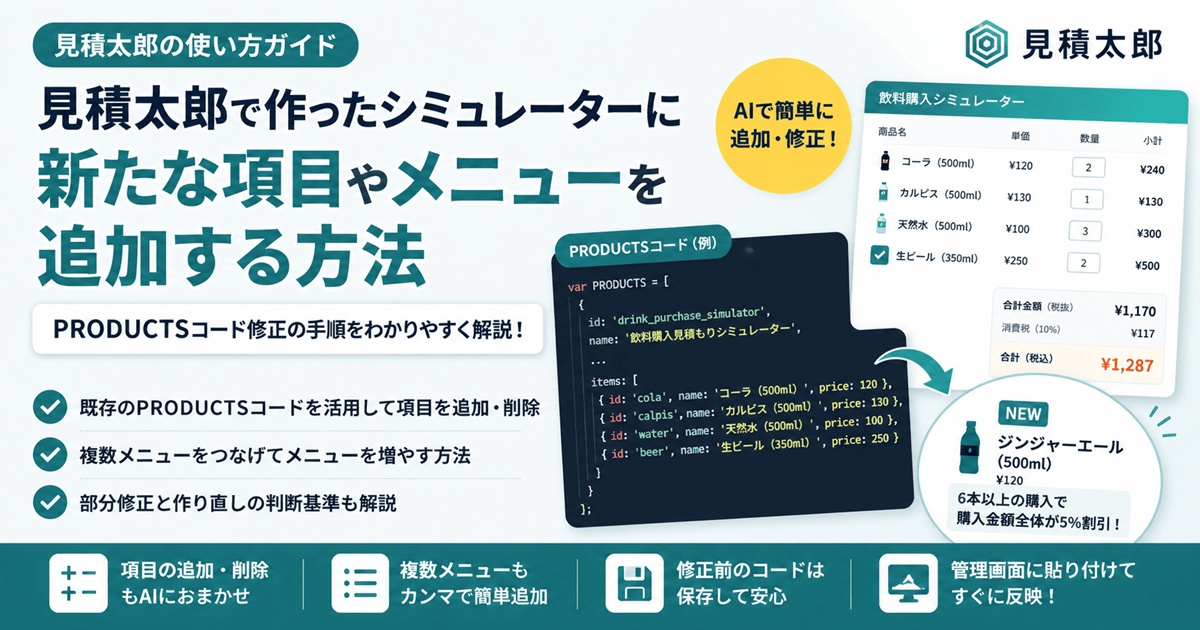
シミュレーターを公開した後に、やっぱり「あの商品も追加したい」「不要になった項目を消したい」といった要望が出てくることもありますよね。
サービスの内容や価格体系が変われば、シミュレーターも当然、それに合わせて変えていく必要があります。
この記事では、既存のPRODUCTSコードから、シミュレーターを安全に修正する手順について、サンプルシミュレーターを例に説明します。
AIによる部分修正はどこまで対応できるか、要望テキストから作り直した方が早いのか、そういった判断の目安も含めて、わかりやすく解説します。
新しい項目を追加したい時は?
見積太郎のシミュレーターを変更する際には、まずは「その修正の規模」を確認してください。
修正する内容によって、取るべきアプローチが変わってきます。
コードの部分修正で対応できるケース
新しい商品を1〜2個追加する、各項目の金額を変更する、といった軽い修正なら、既存のPRODUCTSコードを生成AIに渡して直してもらう方法が手軽でスピーディーです。
また、項目名や案内文の修正だけなら生成AIに投げなくても、メモ帳アプリなどでPRODUCTSコード内の該当テキスト部分を変更できます。
要望テキストから作り直した方が早いケース
複数の商品を追加または削除したい、STEP構成を変えたい、商品カテゴリを分けたい、複数の条件分岐をまとめて追加したい、などの大きな変更については、PRODUCTSコードの継ぎ足し修正よりも、要望テキストから作り直す方法が結果的に安定したコード出力につながります。
この2つの使い分けは、コードの修正量の問題というよりも「既存コードの修正の意図を、AIが正確に読み取れるかどうか」の問題です。
小さな変更であれば、既存コードがそのままコンテキストとして機能しますが、設計そのものが変わるような修正だと、既存コードが逆にノイズになることがあります。
小さな修正はPRODUCTSコードを直接修正。
大きな設計変更は要望テキストから作り直す。
この使い分けがポイント。
この記事ではまず、既存のシミュレーターに新しい商品項目を追加するケースからご紹介します。
飲料購入シミュレーターを例にした追加手順
コーラ・カルピス・天然水・生ビールの4種類を選べる、飲料購入シミュレーターを例にします。
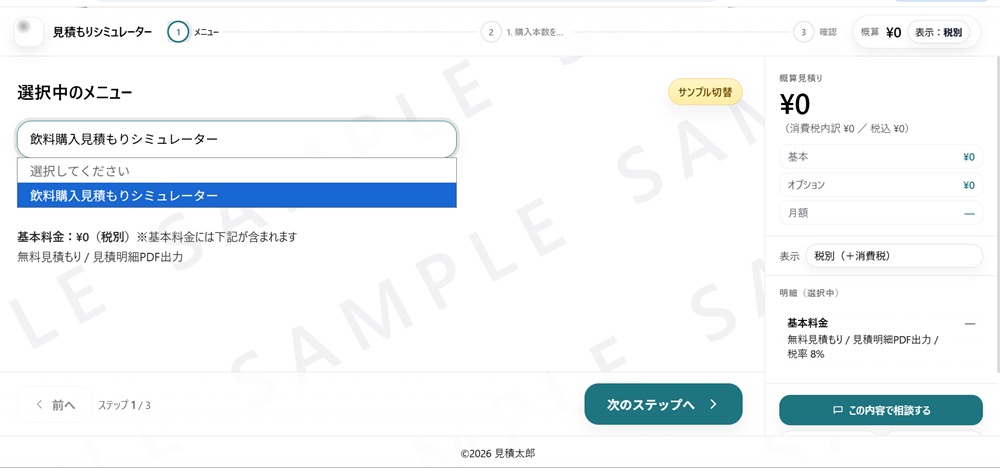
このシミュレーターは商品項目が4つだけのシンプルな構成ですが、実際には次のような条件が含まれています。
- 商品ごとに単価が異なる
- 商品ごとに消費税率が異なる
- 購入本数によって割引条件が変わる
- 生ビールは、事前確認にチェックを入れた場合だけ購入できる
- 商品ごとに表示条件や計算条件が異なる
このシミュレーターに、たとえば次の商品を追加したい場合。
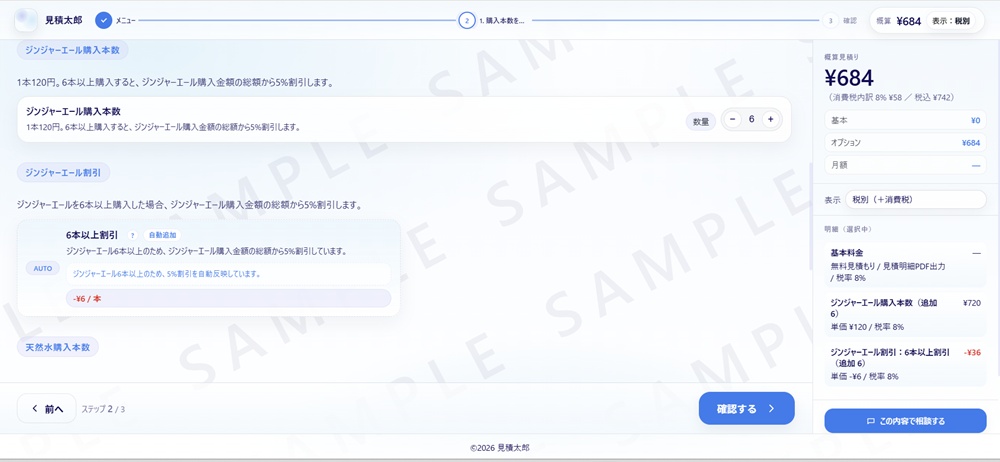
追加したい商品:ジンジャーエール
単価:1本120円
割引条件:6本以上の購入で、ジンジャーエールの購入金額全体を5%割引
この程度の追加なら、最初から要望テキストを作り直すよりも以下に案内するように、既存のPRODUCTSコードを生成AIに渡して修正してもらう方が簡単です。
生成AIへの依頼文テンプレート
まず、現在使っているPRODUCTSコードの全文をコピーします。
そのうえで、ChatGPT、Gemini、Claudeなどの生成AIに、次のように依頼します。
下記の飲料購入見積もりシミュレーター用 PRODUCTSコードに、ジンジャーエール(1本120円)を追加したいです。

条件は次の通りです。

・ジンジャーエールは1本120円
・6本以上購入した場合は、ジンジャーエールの購入金額全体を5%割引する
・既存コードのコーラ、カルピス、天然水、生ビールの仕様は変更しない

下記コードを修正し、var PRODUCTS = [ ... ]; の完全な修正コードを提示してください。

var PRODUCTS = [

  {
    id: 'drink_purchase_simulator',
    name: '飲料購入見積もりシミュレーター',

    (省略)

  }

];ここでのポイントは、追加したい内容だけでなく、「既存の仕様は(できるだけ)変更しない」と明記することです。
生成AIは時折、指示していない部分も「改善の余地あり」と判断して変更してしまうことがあります。
そのため、ピンポイントで小さな修正をする際には、変更してよい部分と、できるだけ触ってほしくない部分を分けて伝えてください。
そうすることでAIが作業範囲を正確に絞り込めるようになり、コード出力も安定します。
例:ジンジャーエール
例:1本120円、数量入力で本数を指定
例:6本以上で5%割引
既存のコーラ、カルピス、天然水、生ビールの仕様は変更しない、と明記します。
出力されたPRODUCTSコードを管理画面に貼り付ける
生成AIに依頼すると、ジンジャーエールが追加された修正版のPRODUCTSコードが出力されます。
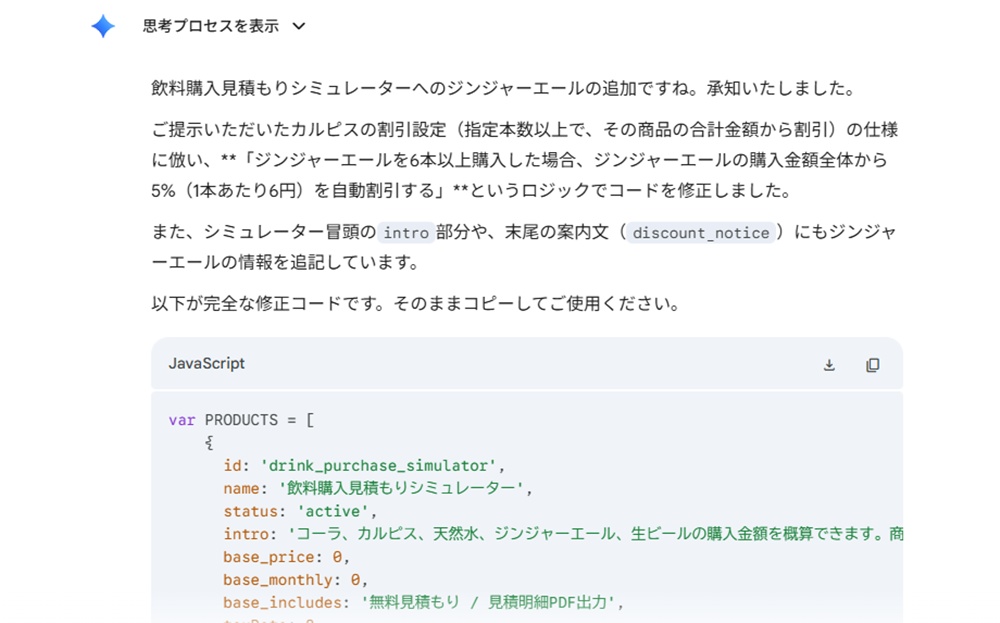
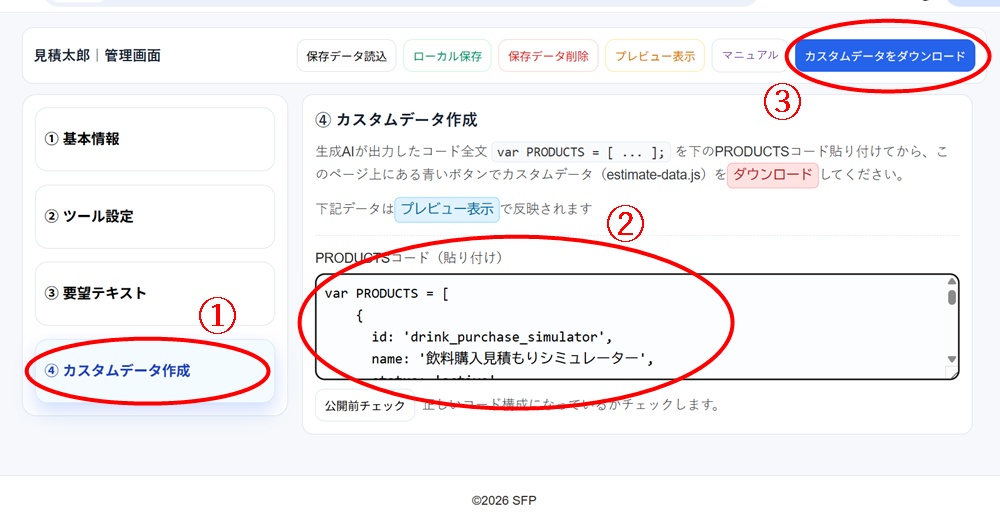
出力されたコードをコピーし、見積太郎の管理画面にある「④ カスタムデータ作成」のフォーム内に貼り付けます。
そしてカスタムデータをダウンロードし、既存のデータファイルと差し替えることで、新しい項目が追加されたシミュレーターとして動作します。
公開前チェックのコツ
管理画面に貼り付けた後、プレビュー画面で項目が表示されるか、数量入力ができるか、要件通りに割引が反映されているか、他の商品計算に影響が出ていないか、既存の文言が変わっていないか、などを確認してください。
ちなみにテキスト比較ツール(https://difff.jp/)で、修正前と修正後のPRODUCTSコードを見比べると、余計な変更がされていないかすぐに分かります。
不要な項目を削除したい場合
既存項目の削除は、追加のときよりも注意が必要です。
削除したい項目がたとえ一つだけでも、他の条件分岐や割引ルールと関わっている場合、その項目を消すことで表示条件や自動計算のロジックが壊れてしまうからです。
たとえば天然水の項目を削除したいとき、天然水の数量を元に計算している合計金額の条件や、生ビール5本購入ごとに天然水が1本サービスになる条件が残ったままだと、シミュレーターは期待通りには動作しません。
そのため削除する前に、その項目が他のどこから参照されているかを整理する必要があります。
これをAIに任せる場合は、次のように依頼してください。
飲料購入見積もりシミュレーター用 PRODUCTSコードから、天然水の項目を削除してください。

その際、天然水を参照している表示条件や項目、割引条件・自動計算ルールなどがあれば、あわせて不具合が出ないように整理してください。

既存の仕様のうち、天然水が関連しない箇所はできるだけ変更しないように下記のPRODUCTSコードに修正を施した上で、var PRODUCTS = [ ... ]; の完全な修正コードを提示してください。

var PRODUCTS = [

  {
    id: 'drink_purchase_simulator',
    name: '飲料購入見積もりシミュレーター',

    (省略)

  }

];
削除したい項目を伝えるだけでなく、
「関連する条件も不具合が出ないように整理してください」
と依頼するのがポイントです。
特定の項目を選んだときだけ表示される選択肢や、数量によって割引される項目を削除する場合は、コード修正後の動作確認をプレビュー画面で丁寧に行ってください。
もしAIが出力したPRODUCTSコードに不具合が出るようなら、次項を参考に、要望テキストから作り直した方が早いかもしれません。
要望テキストから作り直した方がよいケース
既存のPRODUCTSコードをAIに修正してもらう方法は早いですが、すべての変更に向いているわけではありません。
とくに次のような場合は、部分修正ではなく、要望テキストから作り直すことをおすすめします。
- 表示内容や計算条件がそれぞれ異なる商品を5〜6点以上追加または削除したい
- 商品選択を1ページにまとめるのではなく、カテゴリごとにSTEPを分けたい
- 複数の割引条件や自動計算ルールをまとめて追加したい
- 表示条件や非表示時のリセット条件を大きく変えたい
- シミュレーター全体の流れや設計を変更したい
上記のような修正は、シミュレーター全体の設計変更に近くなるため、 既存コードを修正しようとするよりも、要望テキストから整理し直した方が、結果的に修正が早まります。
シミュレーターに新しいメニューを追加する方法
次は、商品項目ではなく、新しい「メニュー」を追加する方法を紹介します。
ここでいうメニューとは、同じ画面内で選べる別のシミュレーターのことです。
- ソフトドリンク購入シミュレーター
- アルコール購入シミュレーター
- おつまみ購入シミュレーター
- イベント出店費用シミュレーター
AIが生成するPRODUCTSコードは、基本的に次のような形で出力されます。
var PRODUCTS = [

  {
    id: 'softdrink_purchase_simulator',
    name: 'ソフトドリンク購入見積もりシミュレーター',

    (省略)

  }

];複数のメニューを追加したい場合は、次のようにPRODUCTSコードの中身全体をカンマで区切ってつなげます。
var PRODUCTS = [

  {
    id: 'softdrink_purchase_simulator',
    name: 'ソフトドリンク購入見積もりシミュレーター',

    (省略)

  },

  {
    id: 'alcohol_purchase_simulator',
    name: 'アルコール購入見積もりシミュレーター',

    (省略)

  }

];
【重要】
var PRODUCTS = [ は全体の最初に1回だけ、最後の ]; も全体の最後に1回だけ記述します。
複数のPRODUCTSコードをつなげるときは、それぞれのコードから先頭の var PRODUCTS = [ と、最後の ]; を削除します。
そして、中身の { ... } のかたまり同士を、カンマでつなぎます。
},

{
最終的には、全体を次のような形にまとめます。
var PRODUCTS = [

  {
    id: 'menu_1',
    name: 'メニュー1',

    (省略)

  },

  {
    id: 'menu_2',
    name: 'メニュー2',

    (省略)

  },

  {
    id: 'menu_3',
    name: 'メニュー3',

    (省略)

  }

];
この形にすることで、複数のメニューを選べる見積もりシミュレーターを作成できます。
【例】複数メニューを選べるノベルティグッズ見積シミュレーター
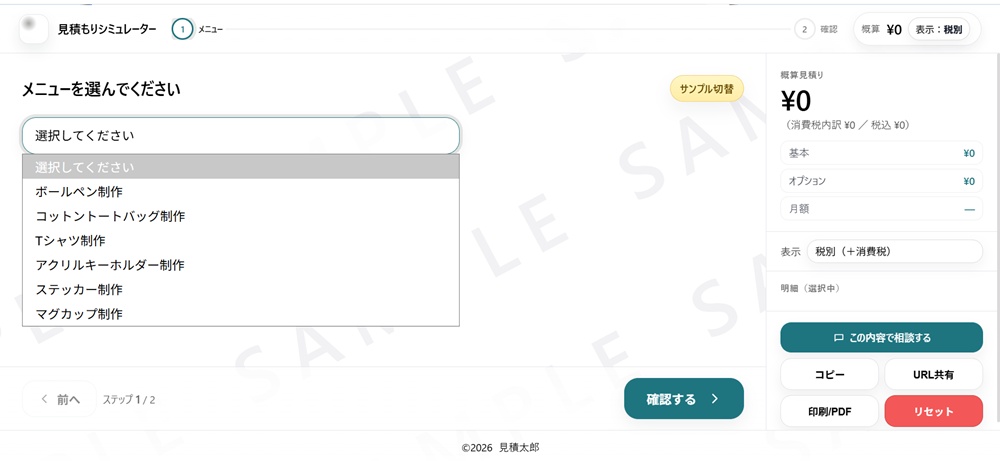
| 推奨メニュー数 | 1つのシミュレーター本体に、多くても10個程度までに留めることをおすすめします。 |
| メニューを10個以上増やしたい場合 | 新たなシミュレーター本体(URL)や別ファイルを作成し、業種別・サービス別・用途別に分けて管理することを推奨します。 |
| 注意点 | つなげたPRODUCTSコード内で、各メニューの id が重複していないことを確認してください。 同じ id が複数あると、シミュレーターは正しく動作しません。 |
複数メニューの一部だけを修正したい場合
複数のメニューをまとめたPRODUCTSコードを修正したい場合は、修正対象を絞ることが大切です。
たとえば、ソフトドリンク購入シミュレーターだけを修正したいのに、複数メニューをまとめたPRODUCTSコード全文を生成AIに渡すと、関係のないメニューまで変更されてしまうことがあります。
(コード量があまり多いと、AIが既存の意図を読み取りにくくなるため)
修正したいメニューが特定の1つだけの場合は、そのメニューのPRODUCTSコード部分だけを抜き出して生成AIに渡すようにしてください。
以下に提示するシミュレーター用のコードに、ジンジャーエール(1本120円)を追加したいと思います。

条件は次の通りです。

・ジンジャーエールは1本120円
・数量入力で購入本数を指定できるようにする
・6本以上購入した場合は、ジンジャーエールの購入金額全体を5%割引する
・既存の項目や仕様は変更しない
・完全な修正コード全文を提示してください

{
  id: 'softdrink_purchase_simulator',
  name: 'ソフトドリンク購入見積もりシミュレーター',

  (省略)

}
修正後、このメニュー部分だけを元の統合コードに差し替えます。
他のメニューに手を加える必要がないため、予期しない変更が入るリスクを最小限に抑えられます。
PRODUCTSコードと要望テキストは日付ごとに保存する
見積太郎のシミュレーターを修正するときは、修正前のPRODUCTSコードを必ず保存(バックアップ)しておくことをおすすめします。
メモ帳などに貼り付けて、日付付きのファイル名にしておくと、修正がうまくいかなかった場合でもすぐに元に戻せます。
2026-04-26_飲料購入シミュレーター_修正前.txt
2026-04-26_飲料購入シミュレーター_ジンジャーエール追加後.txt
2026-04-26_飲料購入シミュレーター_全メニュー統合版.txt
また、要望テキストも日付ごとに保存しておくと便利です。
要望テキストを残しておけば、あとからシミュレーターを作り直したい場合や、別パターンを作りたい場合にも再利用できます。
2026-04-20_飲料購入シミュレーター_要望テキスト.txt
2026-04-26_飲料購入シミュレーター_ジンジャーエール追加版_要望テキスト.txt
見積太郎は、一度作って終わりではなく、商品やサービス内容に合わせて育てていける見積もりシミュレーターです。
小さな修正から少しずつ試しながら、自社サービスに合った使いやすいシミュレーターに整えていきましょう。
よくある質問
Q見積太郎で作ったシミュレーターに後から項目を追加できますか?
Q不要な項目を削除したい場合もAIに依頼できますか?
Q要望テキストから作り直した方がよいのはどんな場合ですか?
Q複数のメニューを1つのPRODUCTSコードにまとめられますか?
見積もりシミュレーターを自社サービスに合わせて育てたい方へ
見積太郎は、サービス内容や料金体系に合わせて、概算見積もり・PDF出力・問い合わせ導線を作れる見積もりシミュレーターです。まずはサンプルやデモを確認し、自社の商品・サービスに置き換えて活用してみてください。