更新頻度が少ない場合(年1回程度)
料金改定が年に1回程度であれば、専用の管理画面を作らず、プログラム上の設定ファイル(料金マスタ)を制作会社が直接更新する運用で十分対応可能です。
【メリット】 管理画面の開発コストが発生しないため、初期費用を大幅に抑えられます。
【注意点】 価格変更のたびに制作会社へ作業依頼が必要となるため、即時変更には向きません。
「見積もりシミュレーター」とは、ユーザーが画面上で条件やオプションを選択することで、リアルタイムに概算金額や試算結果を確認できるWebツールです。
リフォーム、修理、清掃、印刷、Web制作、美容、スクール、イベント、士業、冠婚葬祭、害虫害獣対策サービスなど、諸条件によって料金が変わる業種ほど、シミュレーターが営業導線を強化する役割を果たします。
「価格表を見てもいくらになるか分かりづらい」「概算を聞くためだけに電話・メールするのはハードルが高い」と感じている潜在顧客の不安を取り除き、商談意欲の高い見込み客を効率よく問い合わせフォームへ引き上げる強力なWeb施策の一つです。
本記事では、自社の料金表やホームページを活かして成果の出る見積もりシミュレーターを設計・制作・運用するための実践ノウハウを、初心者にもわかりやすく体系的に解説します。
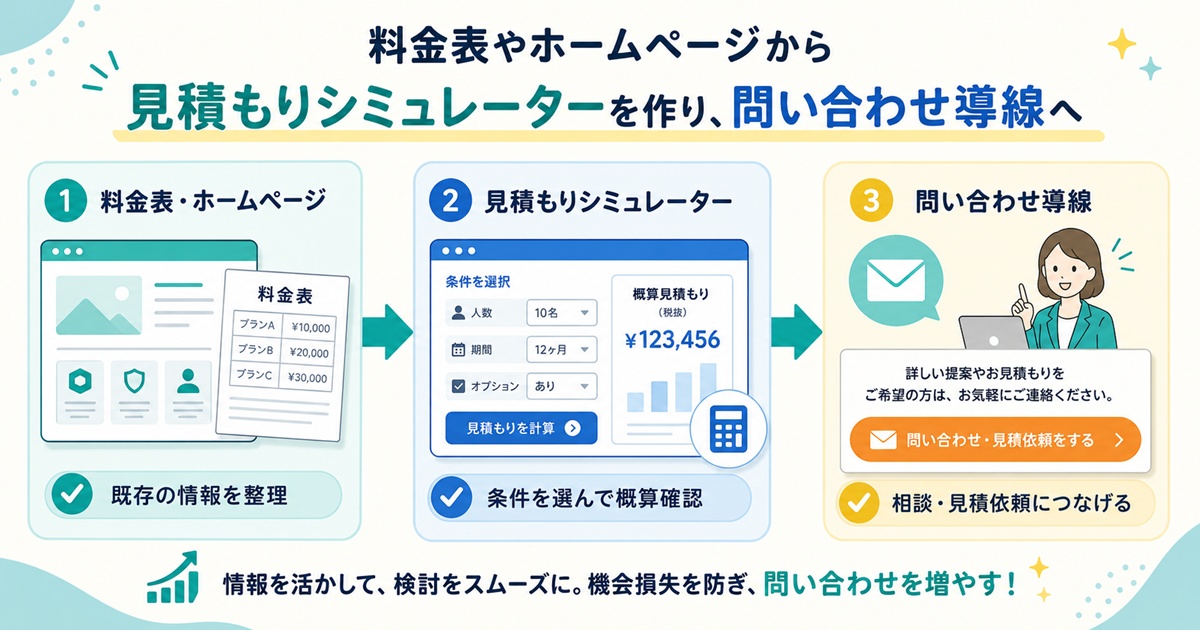
本記事は、料金表やホームページ等をもとに、これから見積もりシミュレーターを作りたい事業者向けのガイドになります。制作会社などを比較したい方は、「見積もりシミュレーター開発・制作会社の選び方」もあわせてご覧ください。
見積もりシミュレーターを制作するとき、「どんな計算ロジックにするか」「どんなデザインや画面にするか」といった機能面に、目が向きがちです。
しかし、まず決定すべきなのは、「このシミュレーターを誰に使ってもらうのか」というターゲットの設定です。
想定する利用者(ユーザー/社内スタッフ/両方)によって、許容される入力項目数も、求められる機能も、設計で注力すべきポイントも大きく異なります。
ここを曖昧にしたまま開発を進めてしまうと、使い勝手が中途半端になり、結果として誰にも活用されないシミュレーターになりかねません。
「誰に使ってもらうか」を明確にしておかないと、操作しづらく、誰にも使われないシミュレーターになってしまいますからね。

見積もりシミュレーターの導入目的や利用者は、大きく分けると以下の3つのパターンに分類されます。
① ユーザー(不特定多数の見込み客)に使ってもらう場合
② 社内スタッフ(従業員・営業担当など)に使ってもらう場合
③ 事業者と顧客の双方で画面を共有しながら使う場合
このパターンで最も重要なのが、「ユーザーはそう簡単にシミュレーターを試してくれない」という前置き(前提心理)を理解しておくことです。
「いちいち選択や入力をするのは面倒くさい」
「概算を知りたいけれど、手間や時間はかけたくない」
「とにかく手短に結果だけ教えてほしい」
どれほど便利な機能を備えていても、ユーザーの心理的負担(ストレス)が大きいと、途中で離脱されて利用してもらえません。
だからこそ、「作れば使われる」という楽観的な前提を捨て、いかに心理的ハードルを下げて使ってもらうかという観点からの設計が不可欠です。
問い合わせ対応の手間を削減しつつ、確実にシミュレーターを活用してもらうには、「試してみよう」と思わせる明確な動機づけが非常に重要になります。
シミュレーター本体の機能開発とは別に、上記のような「行動を起こさせるための仕組み」をあらかじめ設計しておくと有効です。
なお、どの動機づけを採用するにしても「面倒な操作はしたくない」のがユーザーの本音です。選択項目や入力ステップは極力削ぎ落とし、最短で結果に辿り着けるシンプルな設計を心がけましょう。
見積もりシミュレーターを、数十問以上の質問が続くような「診断コンテンツ」と同じ感覚で設計するのはNGです。→ 診断コンテンツの制作事例
診断コンテンツは「自分自身のタイプを知りたい」という興味関心自体が強い動機になるため、設問が多くても離脱されにくい傾向があります。しかし、最終的に商品の選定・購入・問い合わせを目的とする見積もりシミュレーターでは事情が異なります。
どれだけ「自分ごと」として興味を持たせても、項目数が多くなるほどユーザーの負担が増え、離脱につながりやすくなることを意識しておきましょう。
社内業務の効率化を主目的とする場合は、見込み客向けの時とは考え方が変わります。入力項目の多さによって利用者が途中で離脱するリスクを考慮する必要はそこまでありません。
むしろ、これまでの見積もり作成業務で計算や選択項目が煩雑だった現場ほど、それをシミュレーター化することにより、作業時間や人的コスト(労務時間)の削減が期待できます。
このケースでは、項目数を削ることよりも「業務上必要な条件や例外処理を漏れなく網羅すること」が重要視されます。
そして、その設計段階で検討しておくべきことが、価格や条件のマスタ設定・更新方法です。
「誰が・どのくらいの頻度で料金や項目を更新するのか」を初期段階でクリアにしておくことが、運用開始後のコストや負担を最小限に抑えるキーポイントです。
特に、見積もり条件や例外対応がベテラン担当者の経験に依存している場合は、シミュレーターをつくる前に判断基準を言語化し、誰でも確認できるルールへ整理しておくことが重要です。
具体的な進め方は、見積太郎コラムの「見積もり業務の属人化を解消する方法」でも詳しく解説しています。
ブライダル、葬儀、住宅リフォーム、オーダーメイドサービスなど、商談や打ち合わせのたびに仕様や見積もりが変化する業種では、双方が同じ画面を見ながら内容を微調整できる設計が効果的です。
このケースでは、単に「①ユーザー向け」と「②社内向け」の機能を足し合わせるのではなく、双方で利用することを前提とした独自の配慮・設計が必要になってきます。
ただ、双方利用を目的としたシミュレーターは、見込み客向け・社内向け単体の場合と比べて構築範囲(仕様の深さ・セキュリティ設計)が広くなりがちです。予算が膨れ上がることのないよう、事前に要件をしっかりと整理しておくことが重要です。
| 比較項目 | 見込み客向け | 事業者向け | 双方利用向け |
|---|---|---|---|
| 項目数への配慮 | なるべく少なく絞るべき | 多くても問題なし | 段階的に絞りつつ調整可能にする |
| 最重要ポイント | 操作する理由と分かりやすさ | マスタ設定の運用方法 | 履歴管理と表示範囲の分離 |
| 設けたい機能 | 簡単入力、結果説明、問い合わせ導線 | 管理画面、マスタ更新管理 | 履歴・バージョン管理、共有機能 |
どのタイプを想定するかによって、シミュレーターの計算ロジックや画面構成、必要な機能の優先順位も変わってきます。
まずは、作りたい見積もりシミュレーターもしくは既存のシミュレーターが、この3タイプのどれに近いのかを確認してください。
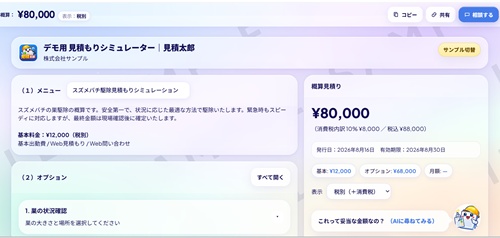
見積太郎で作った「①」のケース向けサンプルシミュレーター
https://estimator.jp/demo/index2.html
スズメバチ駆除・1ページ完結型・選択項目はなるべく少なく、具体的かつシンプルにまとめた例です。
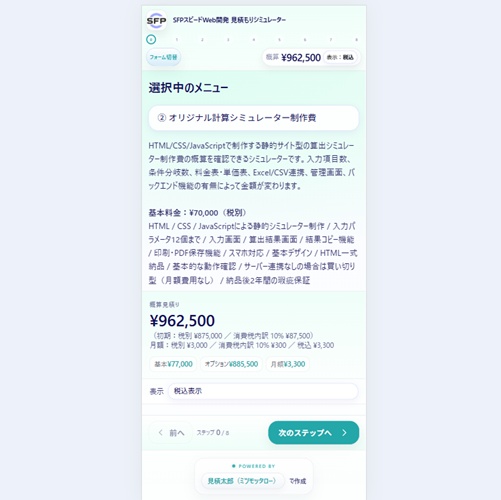
見積太郎で作った「②」のケース向けサンプルシミュレーター
実際に当社で使用しているウィザード方式の見積もりシミュレーター。あらかじめ価格設定を公開しており、フェアな料金をアピールしつつ、スタッフによる見積もり金額のブレも抑えられます。
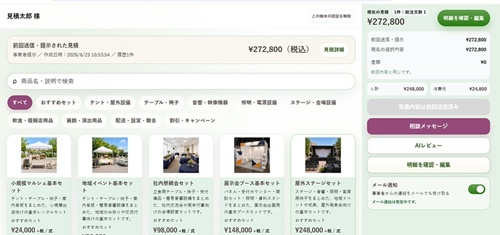
「③」のケース向け見積もりシミュレーター「見積太郎2」
事業者と顧客が見積内容を共有しながら調整していくケースを想定した例です。履歴管理や再見積もり、共有導線などを活かしやすい構成です。
見積もりシミュレーターは、サービス条件や選択肢によって料金が変動する業種で導入すると、より効果を発揮します。
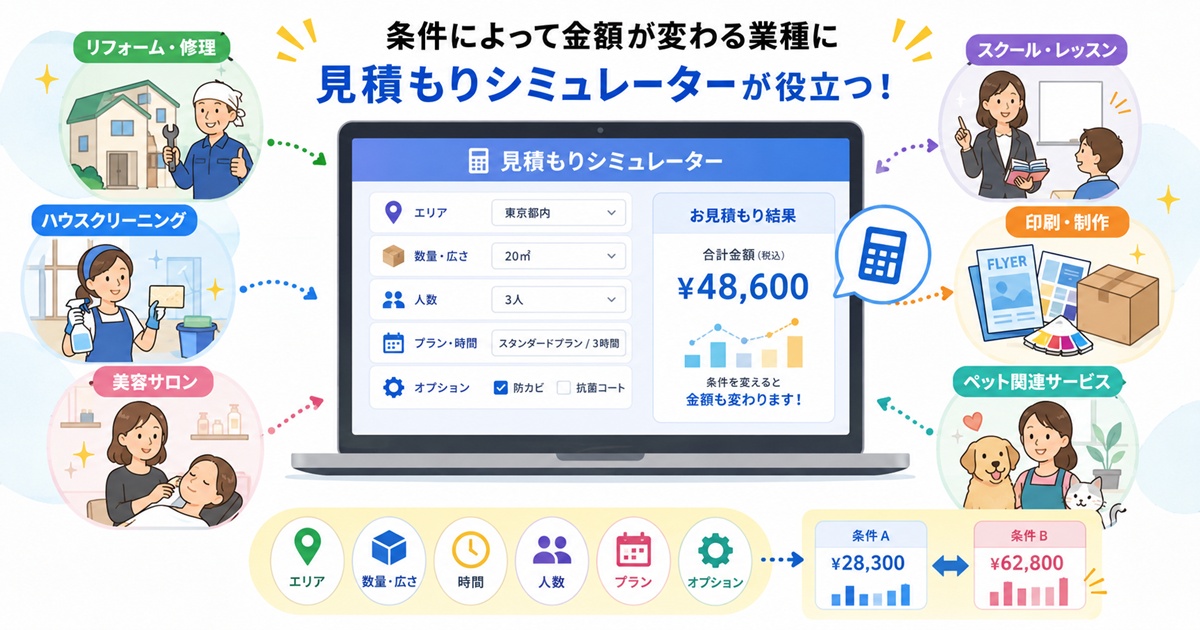
単に料金表が並んでいるだけだと、ユーザーは見積もりのイメージが湧かず、以下のような心理的ハードルを感じて離脱してしまうこともあります。
「料金体系が複雑で、自分の条件だと結局いくらになるのか分からない」
「相場感が掴めず、(なんとなく)高そうだから諦めよう」
「まずは金額だけ知りたいのに、問い合わせるとしつこく営業されそうで気が引ける」
このように料金の不透明さから生じる不安や警戒心は、問い合わせ(CV)の機会損失を招く原因になります。
そこで見積もりシミュレーターを設置すれば、ユーザーは自身の条件を選びながら概算金額や確認事項を事前に把握できます。「納得した上で相談する」という主体的な行動へ促せるため、購買意欲の高い(温度感の高い)問い合わせの獲得にもつながります。
さらに事業者側にとっても、「事前に希望条件が整理された状態で連絡が来る」「料金説明の手間が省ける」といった業務効率化のメリットがあります。
| 業種カテゴリ | 代表的な業種例 | シミュレーターで整理できる項目 |
|---|---|---|
| 住まい・施工系 | リフォーム、外壁塗装、ハウスクリーニング、引越し、水道修理 | 施工箇所・面積・グレード・オプション・対象地域 |
| 衛生・環境系 | 害虫駆除、産業廃棄物処理、造園・剪定、除草 | 対象エリア・作業規模・処理内容・作業頻度 |
| ライフイベント系 | 葬儀、結婚式、ペット葬、写真撮影、イベント企画 | 希望プラン・参列者数・追加オプション・会場種別 |
| 印刷・製作系 | 名刺・チラシ・パッケージ印刷、看板制作 | サイズ・作成部数・用紙種類・印刷色数・加工オプション |
| Web・IT系 | Web制作、システム開発、動画制作、SEO対策 | 制作ページ数・実装機能・デザイン要件・納期・開発期間 |
| 士業・専門職系 | 社会保険労務士、行政書士、税理士、弁護士 | 相談・依頼内容の分類、事業規模、必要書類作成の有無 |
すでに価格表やメニュー表がある場合は、それらをベースに項目を分解することで、比較的スムーズに見積もりシミュレーターを構築できます。
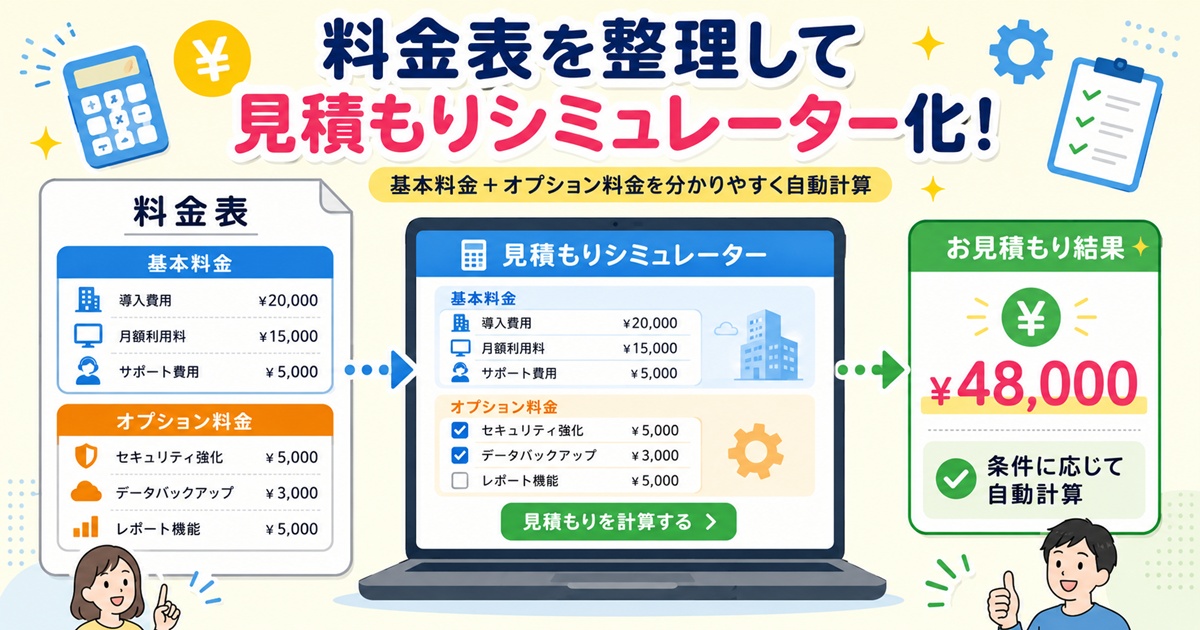
たとえば、リフォーム業なら「施工箇所・面積・グレード・オプション」、清掃業なら「部屋数・広さ・汚れ具合」、Web制作なら「ページ数・機能・原稿準備の有無」などをユーザー自身に選んでもらいます。
このように「自分で選択する」シミュレーション体験そのものが、サービスへの興味や納得感を高める効果を生み出します。
業種の特性に合わせて、入力項目と結果画面に表示すべき内容を最適化します。
| 業種 | 主な入力項目の例 | 結果画面に表示すべき要素 |
|---|---|---|
| リフォーム | 施工箇所、面積、グレード(シンプル/標準/ハイグレード)、オプション | 概算価格の内訳、現地調査が必要な条件の説明 |
| ハウスクリーニング | 間取り(1R〜4LDK)、追加オプション(エアコン・水回りなど)、作業希望日 | 作業時間の目安、料金内訳、当日の施工までの流れ |
| 害虫駆除 | 害虫の種類、発生場所、建物種別(戸建て/マンション)、施工面積 | 対応プラン、概算費用帯、事前に確認すべき注意事項 |
| 名刺・ノベルティ印刷 | サイズ、印刷面(片面/両面)、作成部数、用紙タイプ、特殊加工 | 単価・合計金額、出荷納期の目安、データ入稿手順 |
| ペット火葬 | ペットの種類・体重、希望プラン(合同/個別/訪問)、追加オプション | 概算費用、プランごとの違い、当日の見送りの流れ |
| Web制作 | 想定ページ数、デザイン仕様(テンプレート/オリジナル)、実装機能、原稿用意の有無 | 概算価格帯、制作期間の目安、発注までのステップ |
明確な料金表のない事業、たとえばオーダーメイド型のサービスや条件によって仕様が変わるサービスでも、問い合わせ時のヒアリング項目をもとに「条件整理用シミュレーター」として構築できます。
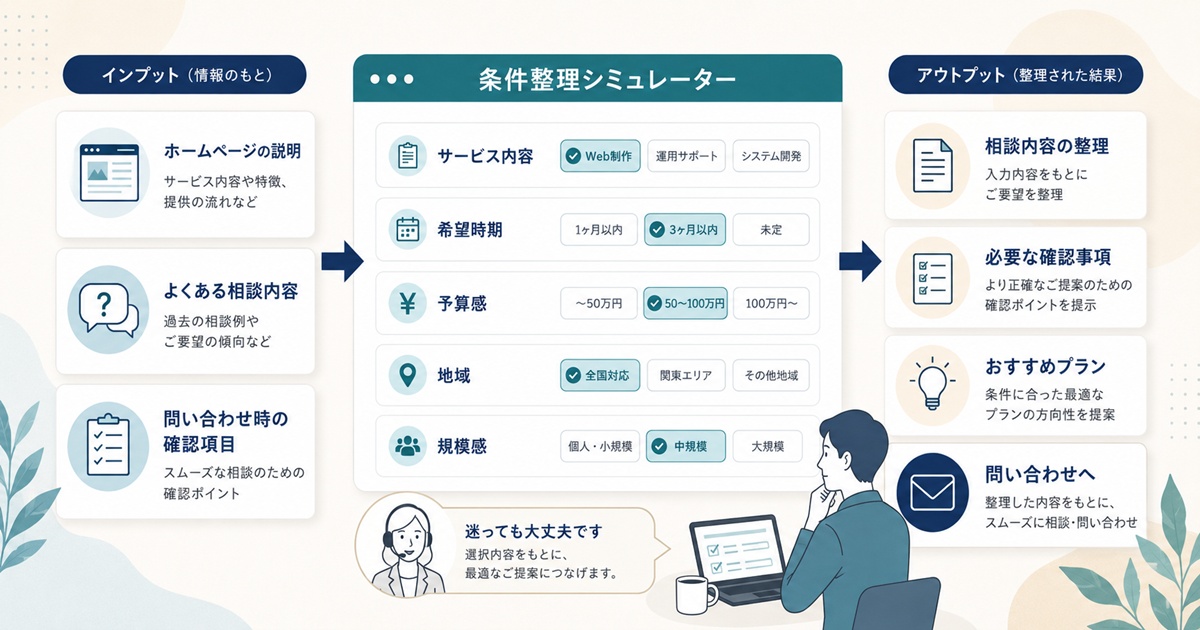
明確な料金表がないサービスの場合は、「問い合わせ前の条件整理」を目的にすると、ユーザー・事業者双方の負担の軽減につながります。
士業、コンサルティング、オーダーメイド開発、イベント企画などは事前条件によって金額が大きく変動します。
こうした業種では、結果画面で正確な金額を出すことにこだわらず、「整理された相談内容」「推奨プラン」「発注前に必要な確認事項」などを、シミュレーター上に提示するアプローチが有効です。
ユーザーの選択条件に応じて、妥当な概算金額や試算結果を算出するためのルールを整理しましょう。
この「ルール=計算ロジック」は、見積もりシミュレーターの精度を左右する重要な設計要素です。
シミュレーターの計算ロジックは、大きく以下の4つのパターンに分類されます。
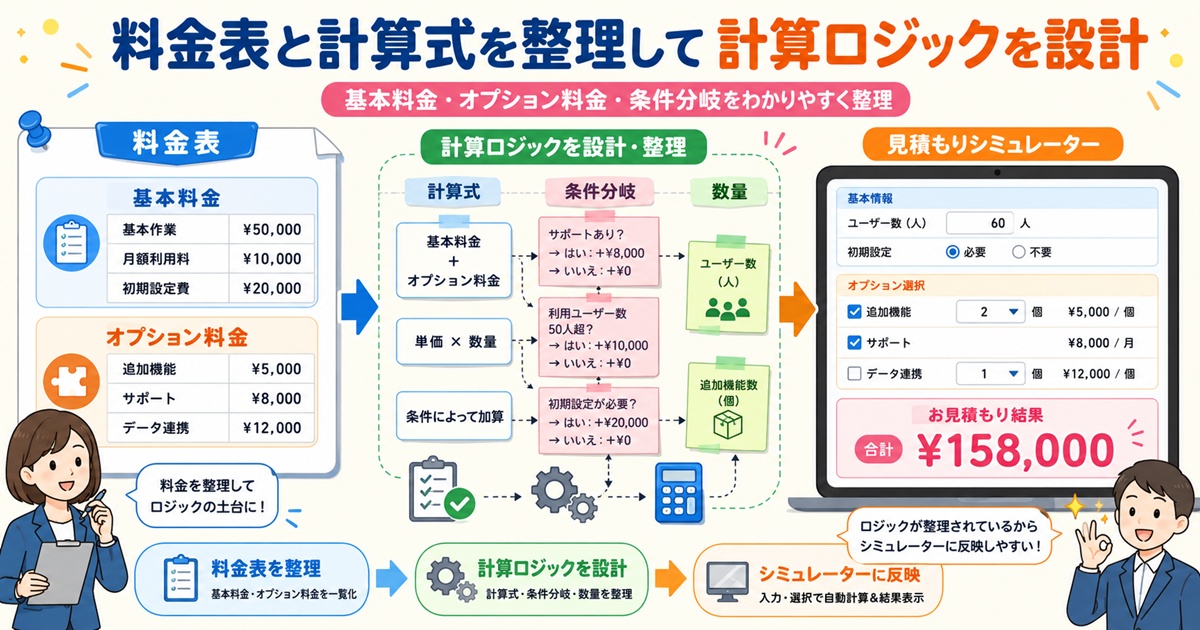
多くの見積もりシミュレーターは、上記4パターンの組み合わせで設計されます。
システム構築に入る前に、Excelやスプレッドシートで「どの項目を選んだらどう計算されるか」という試算表(プロトタイプ)を作成しておくと、開発工程がスムーズになります。
ステップ1 — 間取りを選択(1R/1K/1DK/1LDK/2LDK…)→ 基本料金が確定
ステップ2 — 追加オプションを選択(エアコン+8,000円、水回りセット+12,000円など)
ステップ3 — 作業希望日の緊急度を選択(通常/特急割増)
概算合計 =(間取り別基本料金 + オプション合計)× 特急係数(通常:1.0 / 特急:1.2)ステップ1 — 用紙・サイズを選択(標準コート紙、特殊紙など)→ 1枚あたりの適用単価が決定
ステップ2 — 注文部数を入力(100〜1,000枚など)
ステップ3 — 加工オプションを選択(角丸加工+2,500円、PP貼り+3,000円など)
概算合計 =(1枚単価 × 部数)+ 加工オプション合計
現地調査や個別査定が必要な業種では、画面上で単一の確定金額を出すのが難しいケースがあります。
そうした場合は、「◯万円〜◯万円(税込・現地確認後に正式見積もり)」のように、目安となる価格帯(レンジ)で表示する設計をお勧めします。
ただし、価格帯の幅が広すぎるとユーザーの参考にならないため、過去案件や実績データを参考に、ユーザーが判断材料として使える範囲に収まるようロジックを調整するのがポイントです。
計算ロジックだけではカバーできない特殊条件(著しい現場の状況差、緊急対応費用、離島・遠方出張費など)については、「※特殊な条件が含まれる場合は別途現地見積もりが必要です」と注意書きを結果画面に添えることで、問い合わせ後のトラブルを未然に防げます。
どれほど正確な計算ロジックを組んでも、操作しづらい画面設計(UI)では途中でストレスを感じて離脱されてしまいます。 「直感的に選べること」や「あとどのくらいで終わるかがわかること」を意識したUI設計が不可欠です。
| 対象ユーザー | 項目数の考え方 | 画面設計(UI/UX)の重点ポイント |
|---|---|---|
| 見込み客(BtoC/BtoB) | 概算を出すための最低限の項目に厳選(離脱防止) | ボタン化・カード化で直感選択。リアルタイムで概算が変動する演出や進捗(プログレスバー)の明示。 |
| 社内スタッフ(従業員) | 漏れなく条件を網羅(業務効率化・正確性) | キーボード操作のしやすさ、初期値(デフォルト設定)、検索補助、入力漏れのアラート機能を重視。 |
| 双方利用(対面・商談) | 初回相談〜詳細見積もりまで段階的に項目を拡張 | 画面の「一時保存・復元」、変更履歴の管理、顧客用・社内用での表示項目切り替え(利益率非表示など)。 |
「入力項目は5つ以内が理想」と言われることもありますが、高価格帯のサービスやリフォームなどでは、項目が少なすぎると逆に「本当に正確な見積もりなの?」と不安を与えてしまう場合があります。
大切なのは項目数の絶対値ではなく、「ユーザーに負担やストレスを感じさせない見せ方」です。
設問が多くなる場合は、1画面に全項目を敷き詰めるのではなく、ステップ型(ウィザード形式)に分けて表示するのが効果的です。
その際には、「ステップ(2/4等)」や「プログレスバー(進捗メーター)」を上部に配置し、ゴールまでの道のりを可視化することで離脱防止につながります。
選択肢の性質や情報量に合わせて適切なUI部品を選ぶことで、ユーザーの判断ストレスを最小化できます。
| 入力形式 | 適したケース・使い方 | UI設計上の注意点・テクニック |
|---|---|---|
| カード型・ボタン型(推奨) | 選択肢が2〜5個程度で、テキストやアイコンで直感的に選ばせたい場合 | 文字だけでなくイラストや写真を添えると認識コストが下がります。タップ可能な領域を広く確保できます。 |
| ラジオボタン | 文章形式の選択肢など、テキストをしっかり読ませて1つ選ばせたい場合 | 項目が多いと縦長になりすぎるため、スマホ表示時はカード型風(ボタン型)へスタイル変更するのがおすすめです。 |
| チェックボックス | 複数選択が可能なオプション機能(例:追加清掃、保証プランなど) | 未選択(0円)の状態と選択時の変化がひと目で伝わるよう、チェック時に枠線や背景色をハイライトさせます。 |
| セレクトボックス(プルダウン) | 都道府県、築年数、部数(段階)など、選択肢が6個以上と非常に多い場合 | タップするまで選択肢が見えないため、頻繁に使わせるとストレスになります。選択肢が少ない場面での使用は避けましょう。 |
| 数値入力(テキストボックス) | 面積(m²)、数量、築年数など、ユーザーが具体的な数値を持っている場合 | 入力エラー(半角・全角の違いや範囲外の値)を防ぐため、数値専用キーボードの呼び出しや最小・最大値の制限(バリデーション)が必須です。 |
| スライダー | 予算感や希望時期など、大まかな範囲(レンジ)で指定させたい場合 | 細かな数値を指定させるのには不向きです。現在の設定値が数値として常にリアルタイム表示されるよう設計します。 |
シミュレーターの最終ゴールは「金額を見せること」ではなく、「納得した状態で問い合わせ・相談に進んでもらうこと」です。
見積もりシミュレーターへのアクセスの大半はスマートフォンです。PC画面をそのまま縮小表示しただけでは操作不能になるため、スマホ特有の操作性に合わせた最適化が欠かせません。
見積もりシミュレーターは「作って終わり」ではありません。半年後や1年後の料金改定、サービスの追加・変更にどう対応するかという運用方針をあらかじめ決めておくことで、将来的な保守・更新コストを抑制できます。
料金改定が年に1回程度であれば、専用の管理画面を作らず、プログラム上の設定ファイル(料金マスタ)を制作会社が直接更新する運用で十分対応可能です。
【メリット】 管理画面の開発コストが発生しないため、初期費用を大幅に抑えられます。
【注意点】 価格変更のたびに制作会社へ作業依頼が必要となるため、即時変更には向きません。
仕入れ値の変動、新プランの追加、季節ごとの価格変更(繁忙期・閑散期)などが頻繁に発生する場合は、事業者側でいつでも数値を変更できる管理画面(CMS機能)の実装を推奨します。
【メリット】 自社スタッフの手で即座に価格変更や項目の追加・非表示が可能です。
【注意点】 管理画面の設計・実装費用が初期構築費に上乗せされます。
社内の複数スタッフや営業担当、複数店舗でシミュレーターを共有・運用する場合は、機能面の管理だけでなく権限設計が必要になります。
【必要な機能】 編集権限の分離(管理者/一般ユーザー)、更新履歴(いつ・誰が・何を更新したか)のログ保存、店舗ごとの個別料金設定などの設計が対象となります。
管理画面を作る場合でも、すべての要素を可動式にすると開発コストが跳ね上がってしまいます。
運用方法に合わせて「自社で変更したい項目」をあらかじめ絞り込むことが重要です。
管理画面で数値を1桁間違えて入力してしまうと、Webサイト上で誤った概算価格が表示され、大きなトラブルに発展するリスクがあります。
そのため管理画面を導入する際は、「本番公開前に変更後の金額計算をテスト確認できるプレビュー機能」や、「誤って更新した際に一発で元に戻せる復元(バックアップ)機能」をあわせて検討することをおすすめします。
管理画面は「高機能であるほど良い」わけではありません。
自社の更新頻度と運用体制(誰がどう更新するか)に合わせて、過不足ないシステム構造を選択することが重要です。
見積もりシミュレーターは、単に概算金額を表示するだけではありません。ビジネスの目的に応じて適切な追加機能を組み合わせることで、「単なる計算ツール」から「コンバージョン率(CVR)を高める強力な営業ツール」へと進化します。
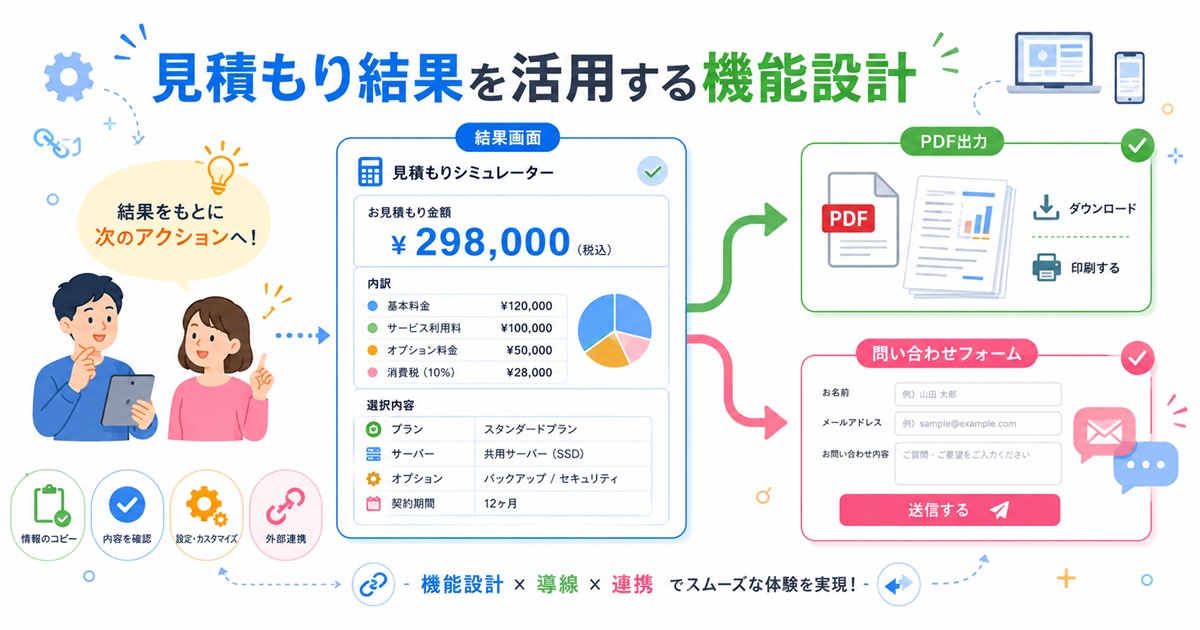
| 追加機能 | 効果・活用シーン | 実装難易度・開発費用感 |
|---|---|---|
| PDF出力(見積書発行) |
試算結果を「正式な見積書風PDF」として保存・印刷。
|
中〜高 ブラウザ標準の印刷(Print CSS)活用なら低コスト。PDF生成ライブラリによるレイアウト厳密指定は工数増。 |
| 問い合わせフォーム連携 |
「この試算内容で相談する」ボタンで、選択条件・金額を問い合わせフォームへ自動引き継ぎ。
|
中 クエリパラメータ等を用いた連携設計が必要。既存フォームの仕様確認と改修工数が発生。 |
| URL共有(パーマリンク) |
選択状態を再現できる専用URLを発行。
|
中 URLの末尾(クエリ文字列やハッシュ)に選択パラメータを記録・読み出すロジックが必要。 |
| テキストコピー(一括出力) |
選択した内訳と金額をクリップボードへワンクリックでコピー。
|
低 JavaScriptの標準機能で比較的短工数・低コストで実装可能。 |
| AIアドバイス・レビュー機能 |
試算結果を生成AIが分析し、リアルタイムで助言を表示。
|
高 生成AI(OpenAI API等)との連携設計、レスポンス速度の最適化、API従量課金コストの管理が必要。 |
| ビジュアル選択UI(画像・図解) |
選択肢にサンプル写真や説明イラストを配置。
|
低〜中 システム実装自体は容易ですが、掲載する画像素材(撮影・イラスト作成)の準備コストが発生。 |
| 多業種・複数サービス展開(汎用化) |
共通のシミュレーション基盤を使って、複数サービスの見積もりを展開。
|
初期設計次第 最初の段階でプログラムをコンポーネント化(共通パーツ化)しておくことで、2つ目以降の展開コストを抑えやすくなります。 |
見積もりシミュレーターの構築方法は、その目的、予算、求める機能、自社のITリソース等によって最適な選択肢が異なります。
大切なのは「今の事業フェーズと予算規模に最も合った手法を選ぶこと」です。
「自社で作るより制作を任せたい」「料金表やホームページから見積ツールを作ってほしい」という方は、 SFPふくいの見積ツール制作・開発サービス もご覧ください。自動見積フォームや料金シミュレーターの制作から、既存サイトへの設置、管理画面付きシステム、専用開発まで対応しています。
主要な6つの構築手法について、特徴・費用感・メリット・デメリットを整理しました。
| 構築手法 | 主な特徴・実装方法 | メリット | デメリット・注意点 | おすすめのケース |
|---|---|---|---|---|
| 自作 (HTML/JS直接記述) |
HTML/CSS/JavaScriptを自社で記述して構築 |
|
|
社内にWeb担当者がおり、シンプルな計算を行いたい場合 |
| AI活用自作 (生成AIコード作成) |
ChatGPTやClaude等に料金表を与え、コードを生成させて実装 |
|
|
コストをかけず、自力で素早く試作・公開したい場合 |
| WordPress プラグイン利用 |
計算フォーム系のプラグイン(Calculated Fields Form等)を利用 |
|
|
既存のWordPressサイトに手軽に組み込みたい場合 |
| SaaS・フォームツール | クラウド型の見積もりシミュレーター作成サービスを利用 |
|
|
月額予算があり、保守の手間を一切かけたくない場合 |
| パッケージ・キット外注 (標準構築) |
見積太郎などの専用キットやテンプレートをベースに制作会社へ外注 |
|
|
デザイン品質とスピードを両立し、費用対効果の高い形で運用したい場合 |
| フルスクラッチ開発 (専用システム構築) |
要件定義から完全オリジナルでシステムを開発 |
|
|
大規模サービス、高度な顧客管理や自動決済まで連携させたい場合 |
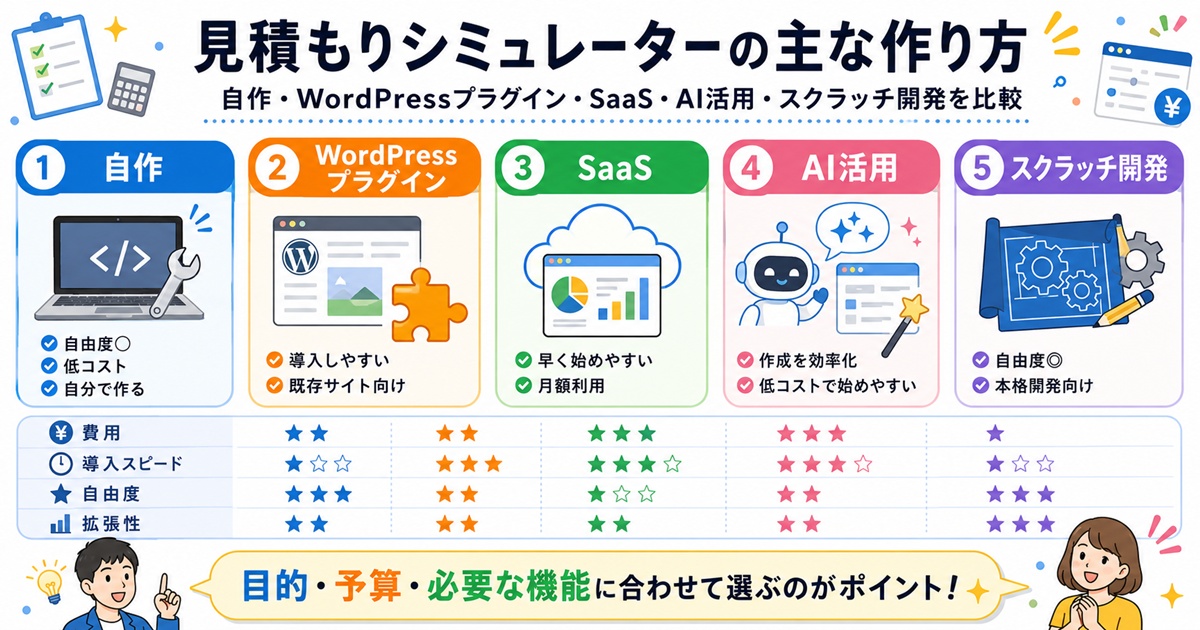
アプローチ別の「開発期間」「初期コスト」「運用コスト」の全体像です。
(注)費用は2026年6月時点の当社の制作・相談事例等をもとにした目安です。仕様・制作会社によって異なります。
| 選択アプローチ | 公開までの期間 | 初期費用(概算) | ランニングコスト | 適したフェーズ |
|---|---|---|---|---|
| 完全自作(AI活用含む) | 数日〜2週間 | 0円 〜 数千円 | なし(サーバー代のみ) | 【検証期】まず需要や効果を試したい段階 |
| SaaSツールの利用 | 即日〜1週間 | 0円 〜 数万円 | 月額 5,000円 〜 3万円程度 | 【試行期】手軽に運用を始めたい段階 |
| パッケージ・標準外注 | 2週間 〜 1ヶ月 | 5万円 〜 20万円前後 | なし(または保守費用) | 【成長期】デザインやCVRを重視し本格集客したい段階 |
| フルスクラッチ専用開発 | 2ヶ月 〜 6ヶ月 | 50万円 〜 数百万円 | サーバー・保守費用が発生 | 【拡大期】業務基幹システムと連携し自動化したい段階 |
いきなり数百万円をかけてフルスクラッチ開発したものの、「想定したほど利用されず、投資回収できなかった」は、シミュレーター開発で避けたい失敗の一つです。
まずは自作やパッケージキットを活用してスモールスタートし、
成果や必要な機能を確認してから専用開発へアップデートする方法なら、そういったリスクを抑えられます。
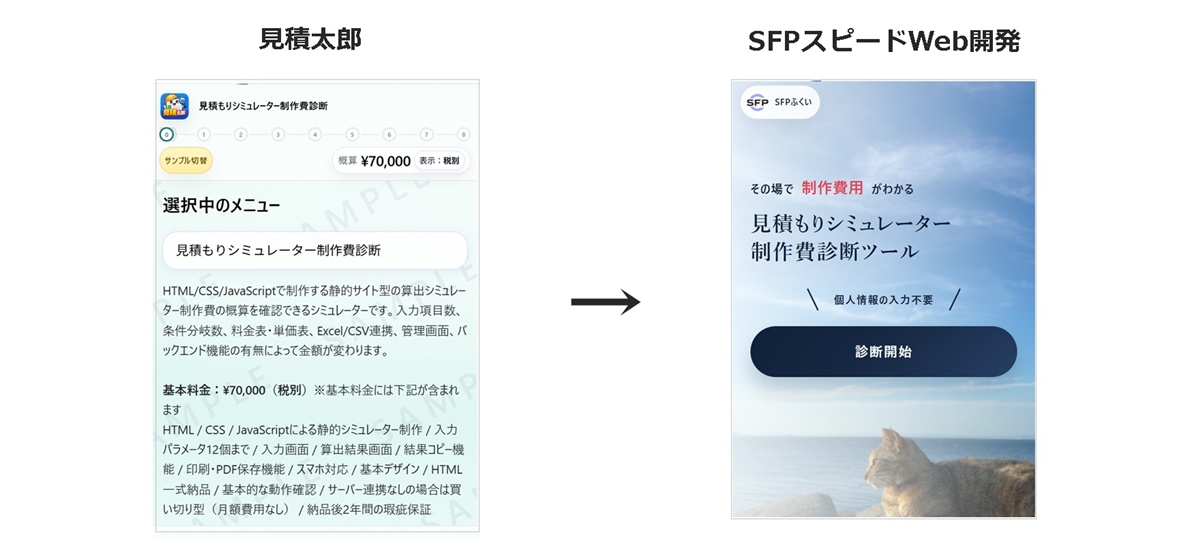
スモールスタートから専用カスタマイズへ発展させた例
一覧型・ウィザード型をはじめ、さまざまな見積もりシミュレーターをローコストで自作できる
「見積太郎」で、まずはシミュレーターを形にして操作感や必要な機能を確認しましょう。
その後、より独自性の高いUIや機能が必要になった段階で、
SFPスピードWeb開発による専用カスタマイズ
へ発展させることも可能です。
見積もりシミュレーターの制作費用は、選択する構築手法・要件の複雑さ・管理画面の有無によって大きく変わってくるため、「初期構築費」だけでなく、将来の料金改定に伴う「運用・保守コスト」まで考慮して予算計画を立てることが重要です。
一般的なWeb制作会社やシステム開発会社に依頼した場合、および自作した場合の費用目安です。
| 手法・開発規模 | 初期費用の目安 | ランニングコスト目安 | 含まれる主な作業・想定仕様 |
|---|---|---|---|
| 自作・テンプレートキット | 数千円 〜 3万円程度 | 0円(サーバー代のみ) | テンプレート購入費、自社での設定・デザイン調整作業、動作テスト |
| 初期制作付き簡易外注 (パッケージ構築) |
3万円 〜 10万円程度 | 0円 〜 月額数千円 | 要件ヒアリング、基本計算ロジック実装、既存サイトへの埋め込み、デザイン最適化 |
| LP一体型・導線最適化付き | 10万円 〜 30万円程度 | 0円 〜 月額1万円程度 | 上記 + ランディングページ(LP)制作、CTA(問い合わせ導線)設計、スマホ最適化UI |
| 管理画面付き中規模開発 | 30万円 〜 100万円程度 | 月額 1万 〜 3万円程度 | 上記 + 簡易管理画面(料金マスタ更新)、PDF見積書自動発行、フォーム自動引き継ぎ |
| フルスクラッチ大規模開発 | 100万円 〜 数百万円 | 月額 3万 〜 10万円以上 | 基幹システム/CRM連携、顧客・予約管理、外部決済連携、多言語対応、高度なセキュリティ |
制作会社に見積もりを依頼した際、金額が上下する主なポイントは以下の通りです。
制作会社に依頼する際は、初期制作費だけでなく「将来の料金改定時にいくらかかるか」を確認しておきましょう。
管理画面を作らない静的構築の場合、数年に1回の料金改定のたびに「スポット修正費用(1万〜3万円程度)」が発生することがあります。年間の改定頻度を踏まえ、「管理画面を作る初期コスト」と「都度外注する修正コスト」のどちらがトータルで安くなるかを比較・判断することが大切です。
目的が「問い合わせ前の心理的ハードルを下げる」「概算価格を伝えて良質な見込み客を集める」ことであれば、最初から高額なシステム開発を行う必要はありません。まずはスモールスタートで小さく作り、成果(問い合わせ数や成約率の向上)を確認しながら拡張していくほうが合理的です。
なお、すでに運用中の古いシミュレーターを作り直す・刷新したい場合は、古い見積もりシミュレーターを低コストで作り直す方法にて具体的な見直し手順を解説していますので、あわせて参考にしてください。
見積もりシミュレーターの導入後、「ほとんど使われない」「問い合わせや商談につながらない」「逆にクレームが増えた」といった結果になるケースには、共通の失敗原因があります。
設計・制作前にこれらの落とし穴と、その対策を把握しておきましょう。
社内用の厳密な見積もりチェックシートをそのまま一般ユーザーへ入力させたり、専門用語が並んだ大量の選択肢を突きつけたりするケースです。ユーザーは入力の多さと難解さにストレスを感じ、途中で離脱してしまいます。
計算ロジックが単純すぎて、実際の現地調査やヒアリング後の正式見積もりと大きな差(数十万円単位のズレなど)が出るケースです。ユーザーに「安く見せて釣ろうとしたのか」「話が違う」という強い不信感を与えてしまいます。
PCでの表示や操作だけで確認して納品され、スマホで開くと選択肢ボタンが小さくて押しづらい、数値入力時に画面レイアウトが大きく崩れる、最終結果や問い合わせボタンまで辿り着けないといったケースです。
せっかく金額が表示されたのに、結果画面の周辺に「問い合わせボタン」や「相談フォームへのリンク」がなく、ユーザーが「金額はわかったけれど、で、どうすればいいの?」と迷い、そのままページを閉じてしまうケースです。
自社のサービス価格や原材料費、消費税などを改定したのに、Webサイト上のシミュレーターを更新するのを忘れ、旧価格(安い金額)のままユーザーに提示し続けてトラブルになるケースです。
素晴らしいシミュレーターを作ったものの、サイトの深い階層(サービスページの最下部など)に配置されており、存在に気づかれないためアクセス数がまったく集まらないケースです。
「思ったより問い合わせが来ない」と感じていても、何人が試算を開始し、どの入力項目で離脱し、何人が結果を見たのかというデータが取れていないため、改善策が打てないケースです。
失敗を回避するための「公開前プレリリースチェック」
シミュレーターを本番公開する前に、「ターゲット層に近い自社スタッフ(開発に関わっていない人)や家族に実際に使ってもらう」というテストを強く推奨します。
「選択肢の意味がわからない」「スマホで文字が小さくて読みづらい」「金額を見た後どうしていいかわからなかった」といった、制作側では気づけない生の課題を事前に洗い出すことができます。
見積もりシミュレーターの制作を外部(Web制作会社やシステム開発会社)に相談・依頼する際、あらかじめ自社で情報を整理しておくことで、見積もりの精度が上がり、無駄な追加工数・追加コストの発生を防ぐことができます。
目的と計算ルールが言語化されていれば、制作会社側のヒアリング工数が減り、より具体的で正確な見積もり金額が即座に提示されます。結果として「制作期間の短縮」や「想定外の追加費用の防止」につながります。
料金表・PDF・メニュー表・ホームページURLなどがすでにある場合は、細かな仕様書を作成していなくてもご相談いただけます。 SFPふくいでは、料金表やホームページからの見積ツール制作に対応しており、無料サンプルで実際の画面を確認してから導入を検討することもできます。
「高額なシステム開発を行うのは不安」「まずは手軽に見積もりシミュレーターの効果を試したい」という事業者におすすめなのが、生成AIを活用してシミュレーターをスピーディに構築できるツールキット「見積太郎」です。
お持ちの料金表や既存サイトのURL情報を生成AIと組み合わせることで、自社専用の見積もりシミュレーターを短期間で構築できます。
「見積太郎」には買い切り版と年間サブスク版があり、買い切り版を選択した場合は、見積太郎本体の継続的な利用料は発生しません。
数十万円〜数百万円のスクラッチ開発に投資する前に、まずは「見積太郎」で小さくスタートし、WebサイトでのCVR(問い合わせ率)や営業面での手応えを検証することで、リスクを抑えつつ、より便利なシミュレーター開発へと繋がります。
見積もりシミュレーターは、文章や仕様書だけでは実際の操作感やデザインが、なかなかイメージしづらいツールです。
「自社の特殊な料金体系でも再現できるのか」「実際のスマホ画面でどう見え、どう動くのか」を事前に確認してから導入判断するよう推奨します。
「見積太郎」では、初回限定・完全無料で自社専用の見積もりシミュレーターサンプル(デモ機)を作成するサービスを提供しています。
現在お使いの料金表、PDFデータ、画像、パンフレット、または既存ホームページのURLをお送りいただくだけで、実際に操作できるサンプルを作成いたします。
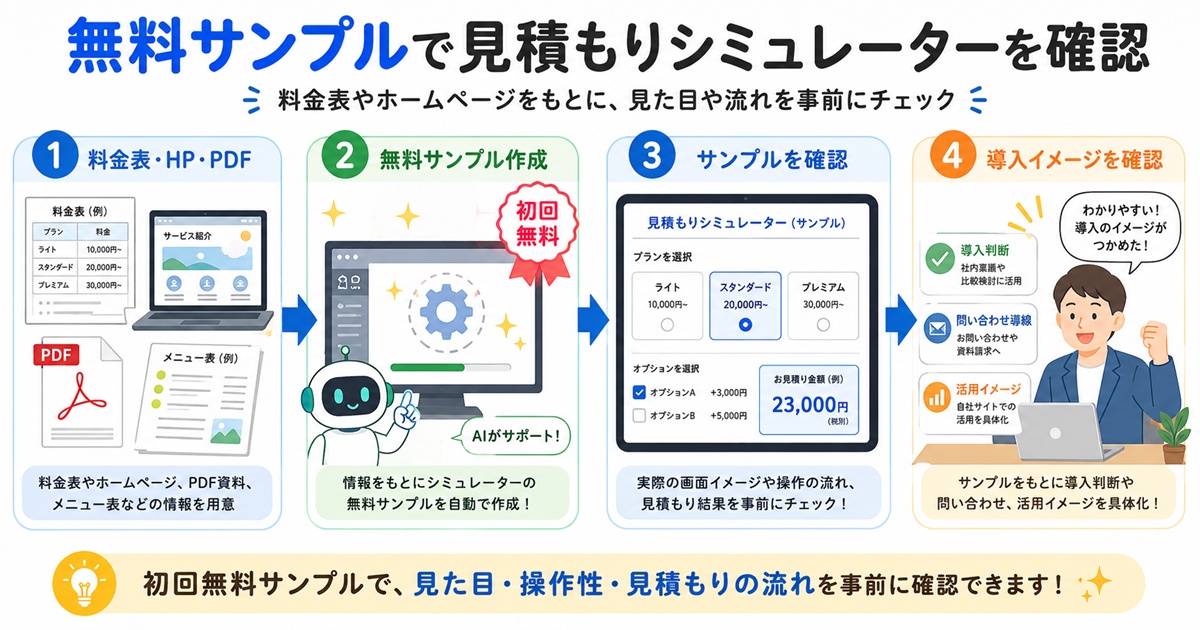
「自社のサービスでも使えるか分からない」「まだ具体的に導入が決まっていない」という段階でもまったく問題ありません。まずは自社専用の『無料サンプル』で操作感と導入イメージをお確かめください。
見積もりシミュレーターの導入・制作にあたって、事業者様やWeb担当者様からよくいただくご質問と回答をまとめています。
はい、十分に作成可能です。
正確な金額を出しにくい士業・コンサルティング・BtoB向けオーダーメイド型サービスなどの場合、「概算金額の算出」ではなく「問い合わせ前のヒアリング・条件整理ツール」として設計するのが効果的です。ユーザーが条件を選択していくことで「自社に必要なオプション」や「概算の価格帯」を把握できるため、商談までのスムーズな相談導線として機能します。
いいえ、WordPressに限らず、多くの一般的なWebサイトに設置できます。
WordPressプラグインで構築する方法もありますが、HTML・CSS・JavaScriptのみで動作する「静的ファイル型」のシミュレーターであれば、特定のCMSに依存せず、静的ファイルを設置できる一般的なWeb環境で導入できます。サイト側のセキュリティ設定やホスティング仕様によっては個別調整が必要ですが、将来的なサーバー移転やCMS乗り換えの影響を受けにくく、軽量に運用しやすいというメリットがあります。
一律の正解はありません。一般ユーザー向けでは、まず必要最小限の項目に絞ることを基本に考えましょう。
項目が多い場合は、1画面にすべてを表示するのではなく、ステップ形式(ウィザード形式)や進捗表示を使って1画面あたりの負担を抑えることが重要です。公開後は、実際の完了率や離脱率を計測しながら項目数や画面構成を調整するのが理想です。
現地調査や仕様確定が必要な業種では、多少のズレが発生することが前提となります。
トラブルを防ぐためには、ピンポイントの固定額ではなく「◯◯万円 〜
◯◯万円」といった「幅のある金額(価格レンジ)」で提示する設計が現実的です。また、試算結果や問い合わせボタンの直下に「※本シミュレーションは概算です。現地調査後に正式なお見積もりを提示します」といった免責注記を必ず明記しておきましょう。
はい、むしろスモールスタートでの導入を強く推奨します。
最初からPDF発行やCRM連携、複雑なロジックを詰め込むと開発費用が高騰し、公開も遅れます。まずは主要な項目に絞った簡易版を早く公開し、実際のアクセス数や問い合わせ率(CVR)の反応を見ながら必要に応じて機能拡張を行うことで、費用対効果を検証しながら段階的に進められます。
「既存の料金表」と「簡単な計算ロジック(Excel等)」の2点があるとスムーズに進みます。
具体的には、基本料金、オプション単価、面積や人数などの変動単位、結果画面に表示したい内容(内訳や注意書き)、CV導線などを整理しておきます。「A項目を選んでBオプションを足したら何円になるか」を記載したExcelファイルを準備しておくと、打ち合わせの手間が省け、正確な見積もりが提示されやすくなります。
構築手法によって更新方法が異なります。
「管理画面(CMS)付き」で構築した場合は、プログラミング知識がなくても管理画面から金額や文字を変更できます。一方、静的ファイル型や安価なパッケージ構築の場合はコード(JavaScript)を直接編集する必要があるため、自社に技術者がいない場合は制作会社へスポット修正依頼(数千円〜数万円程度)を行う流れになります。更新頻度に合わせて設計を選択しましょう。
もちろん可能です。
既存シミュレーターのURL、現在の最新料金表、および「スマホで押しづらい」「問い合わせに繋がっていない」といった現状の課題をご共有いただければ、よりコンバージョン率の高いUIへ刷新できます。既存シミュレーターのリニューアル手順や低コストでの作り直し方法については、関連記事「古い見積もりシミュレーターを低コストで作り直す方法」もぜひご覧ください。
見積もりシミュレーターは、単なる「価格を自動で計算するだけの便利ツール」ではありません。
誰が、どのタイミングで、何を知るために使うのかを逆算し、ユーザーの不安を取り除いて次のアクション(問い合わせや注文)へ導くための「Web営業・コンバージョン促進施策」です。
シミュレーターの導入・見直しを進める際は、以下の手順で設計を整理しましょう。
「シミュレーター機能を作ること」を目的にするのではなく、「顧客と自社の手間をどのように減らして、成果を最大化させるか」から設計を始めることが、成功に至る重要な要素です。
「自社の料金体系でシミュレーターが作れるか相談したい」「既存サイトのCVR(問い合わせ率)を高めたい」とお悩みの方は、SFPスピードWeb開発へお気軽にご相談ください。計算ロジックの整理からUI設計・埋め込み・運用サポートまでワンストップで対応いたします。